概述
Rive 采用了简洁高效的界面设计理念 —— 只在你需要的时候显示必要的功能。整个编辑器界面主要分为以下几个区域:
文件浏览器
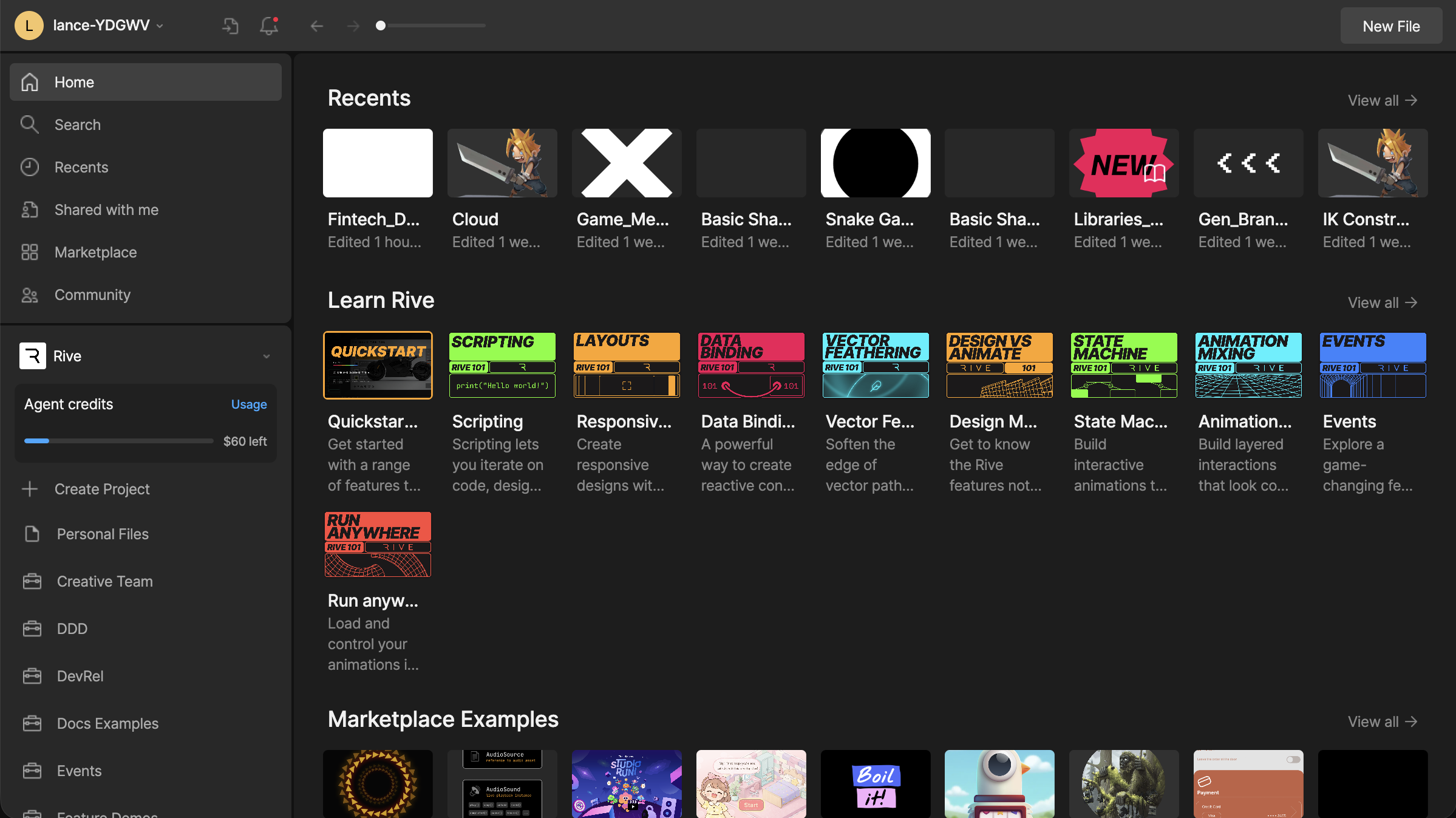
文件浏览器是你创建、打开、组织和管理 Rive 文件的地方。你还可以在其中浏览最近的文件、打开 Marketplace 示例、切换工作区以及管理项目。
详细了解请查看:
- 文件浏览器页面
- 了解如何使用文件浏览器
工具栏
工具栏位于界面顶部,提供了所有用于创建和编辑画板内容的工具。除了基础工具外,这里还包含:
- 文件的自定义显示选项
- 主画板设置
- 导出和分享功能
想了解更多工具栏的使用方法,请查看:
- 工具栏详细说明
- 这里有完整的 Rive 编辑器工具栏使用指南
层级面板
层级面板展示了你的文件中的所有内容,包括:
- 图形对象
- 资源文件
- 控制器
- 动画序列
这个面板采用树状结构显示:
- 清晰展示对象之间的父子关系
- 显示图层的渲染顺序
- 方便管理和组织内容
详细信息请参考:
- 层级面板详解
- 通过视频或文档了解层级面板的完整功能
属性面板
属性面板用于调整当前选中对象的各种属性。面板会根据你选择的对象类型和当前所处的编辑模式动态变化,始终显示最相关的选项。
更多内容请查看:
- 属性面板指南
- 详细了解如何调整对象属性
视口
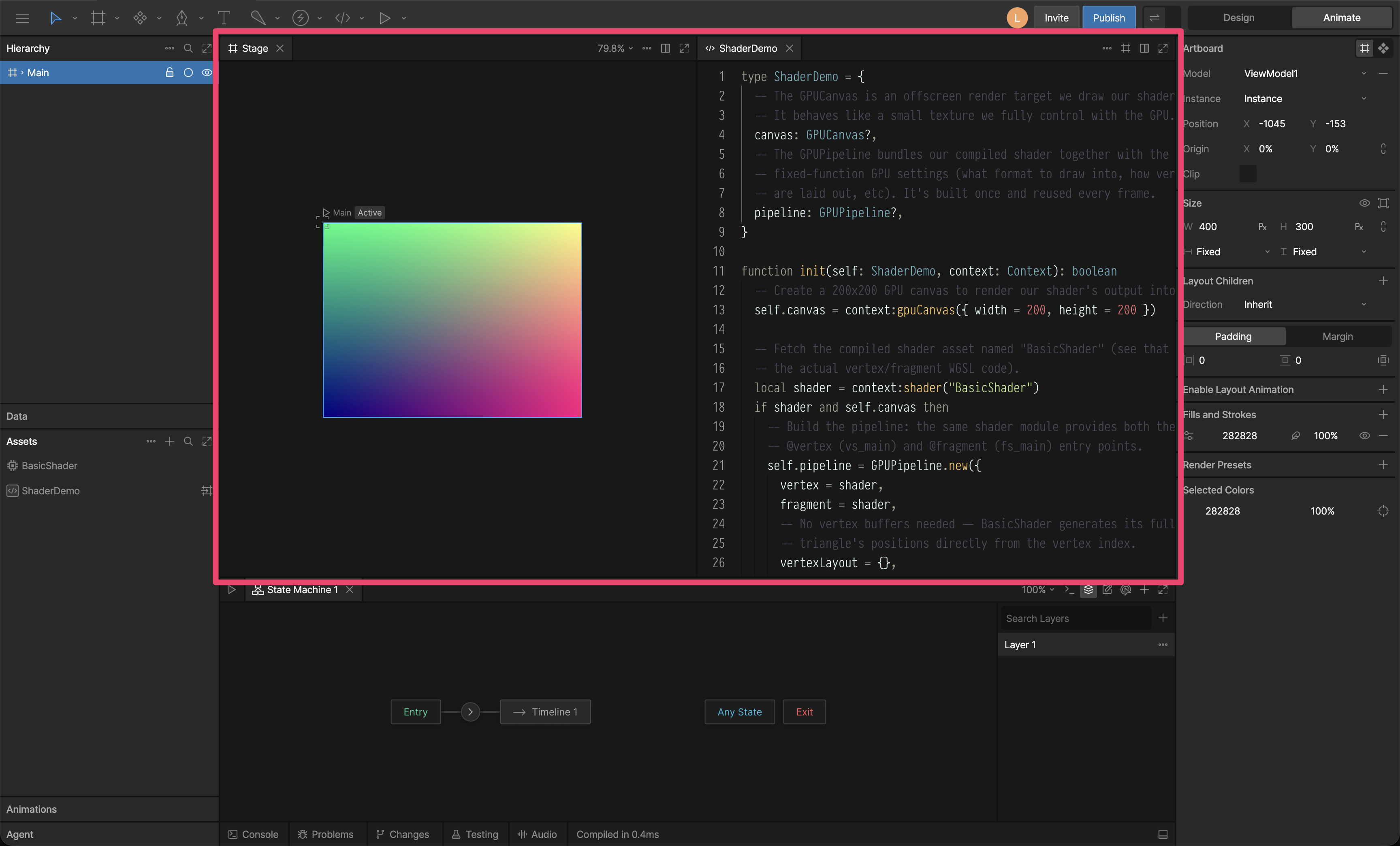
视口是编辑器的核心区域,位于工具栏、侧边栏和检查器之间。它可以显示舞台、脚本和其他面板。
舞台是你创建和编辑画板的地方,这里包含 Rive 文件中的所有设计和动画。
详细说明请看:
- 视口教程
- 了解如何使用视口处理舞台、脚本和 AI Agent
时间轴
时间轴面板在进入动画模式时会从界面底部弹出,提供:
- 动画创建功能
- 播放控制器
- 动画设置选项
- 关键帧编辑工具
左侧列表显示所有动画,点击即可切换到对应的时间轴。
更多细节请参考:
- 时间轴使用指南
- 学习如何使用时间轴制作动画
状态机图表
当你选择状态机时,时间轴区域会切换为状态机图表视图。这是一个可视化的状态流程编辑器。
深入了解请查看:
- 状态机教程
- 学习如何使用状态机连接动画并设计交互逻辑
调试面板
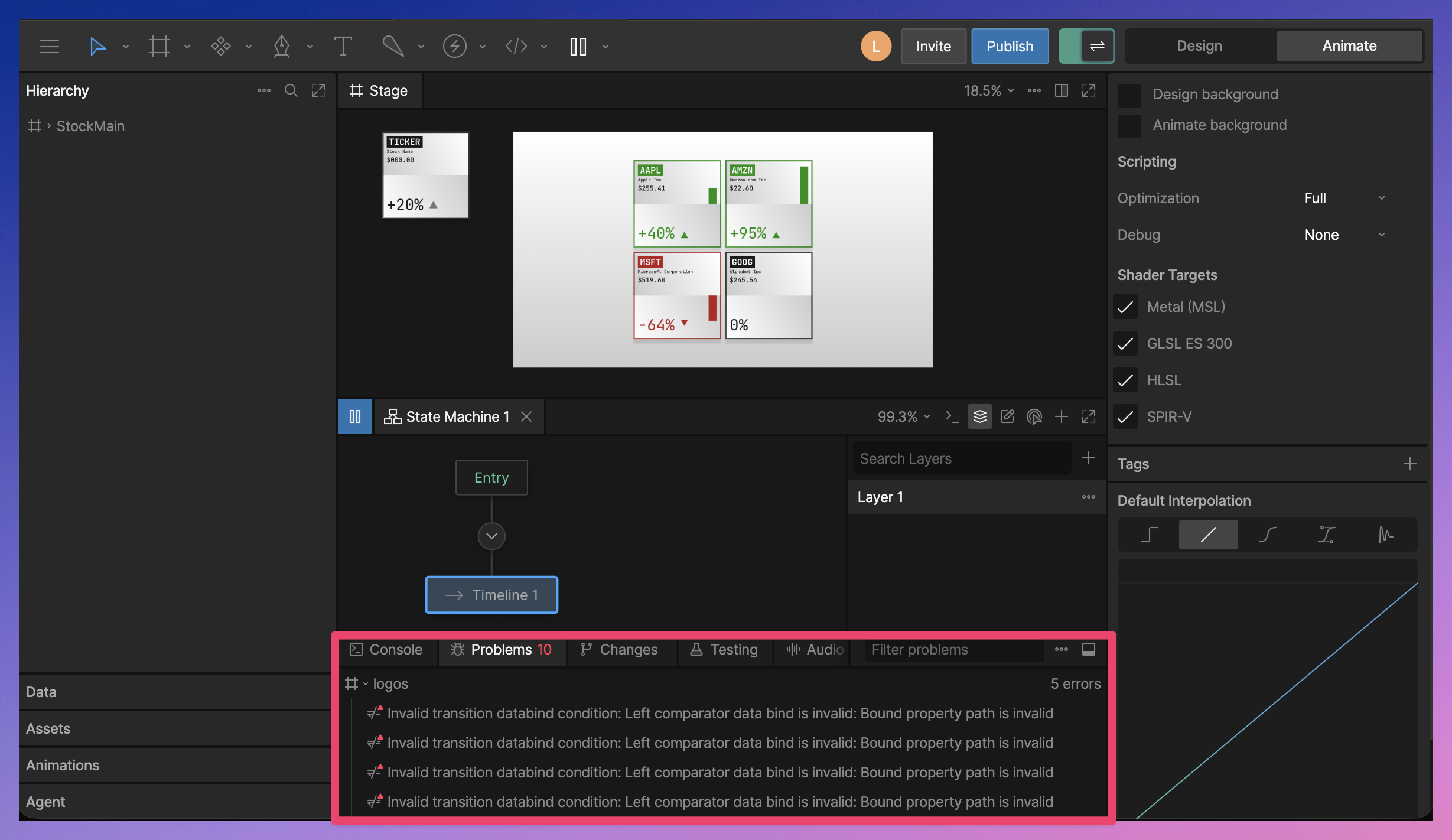
调试面板用于检查输出与诊断信息,包括控制台日志、文件中的问题、AI Agent 的变更、测试以及音频预览。
详细了解请查看:
- 调试面板页面
- 了解如何使用调试面板排查脚本与状态机问题
💡 小贴士:熟悉这些界面区域的功能和布局,将帮助你更高效地使用 Rive 创建动画。